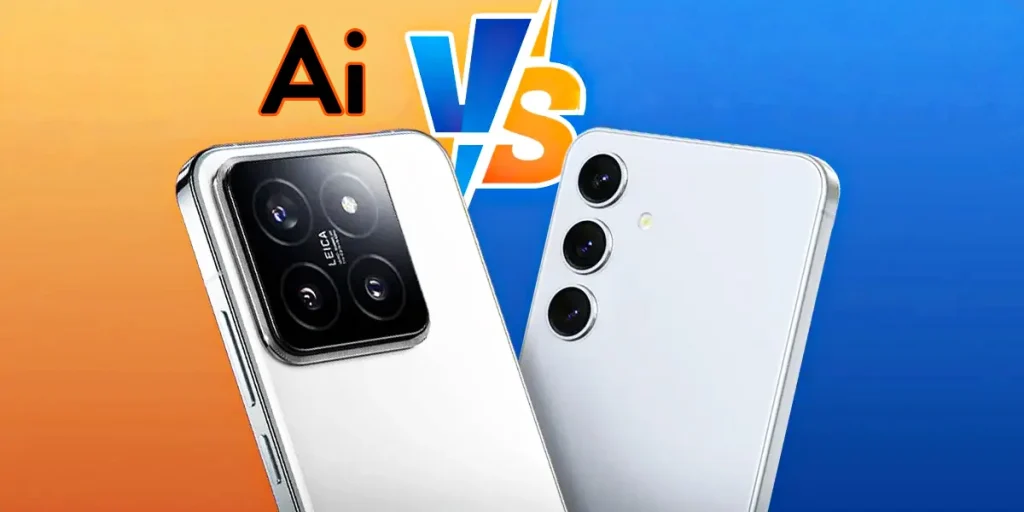


چگونه هوش مصنوعی گوشی سامسونگ را فعال یا غیر فعال کنیم؟
سامسونگ در سالهای اخیر با معرفی مجموعهای از قابلیتهای پیشرفته تحت عنوان Galaxy AI تلاش کرده تجربه کاربری گوشیهای هوشمند خود را متحول کند. قابلیتهایی مانند ترجمه همزمان تماسها، ویرایش هوشمند تصاویر (Generative Edit) و جستجوی پیشرفته از طریق Circle to Search تنها بخشی از امکاناتی هستند که با کمک هوش مصنوعی سامسونگ در گوشیهای جدید ارائه میشوند.
با وجود تمام این پیشرفتها، همه کاربران طرفدار Galaxy AI نیستند. برخی نگران حریم خصوصی هستند، عدهای از مصرف بالاتر باتری و اینترنت شکایت دارند و برخی نیز معتقدند بعضی از این قابلیتها حتی بدون هوش مصنوعی قابل انجام بودند.
خبر خوب این است که سامسونگ برخلاف بسیاری از برندها، به کاربران اجازه میدهد بخش زیادی از قابلیتهای هوش مصنوعی جدید سامسونگ را فعال، غیرفعال یا محدود کنند و کنترل کامل روی AI گوشی خود داشته باشند.
همین موضوع باعث شده پرسشهایی مثل «چطور هوش مصنوعی گوشی سامسونگ را فعال کنیم؟» یا «آیا میتوان Galaxy AI را خاموش کرد؟» به یکی از رایجترین سوالات کاربران تبدیل شود. در این مقاله، به تمام این پرسشها پاسخ خواهیم داد که چگونه هوش مصنوعی سامسونگ را فعال یا غیرفعال کنید.
هوش مصنوعی سامسونگ چیست؟
هوش مصنوعی گوشی سامسونگ که با نام Galaxy AI شناخته میشود، مجموعهای از ابزارهای هوشمند و پیشرفته است که با هدف افزایش کارایی، راحتی و تجربه کاربری در گوشیهای گلکسی طراحی شده است. این فناوری ترکیبی از هوش مصنوعی آنلاین و هوش مصنوعی روی دستگاه (On-Device AI) است؛ به این معنا که بسیاری از قابلیتها بدون نیاز به اینترنت در خود گوشی پردازش میشوند و امنیت دادههای شما بهتر حفظ میشود.
سامسونگ برای توسعه Galaxy AI از مدلهای پیشرفته مانند Google Gemini نیز استفاده کرده است تا امکانات هوشمند را دقیقتر و سریعتر در اختیار کاربران قرار دهد. به کمک این فناوری، گوشی شما میتواند رفتار شما را یاد بگیرد، پیشنهادهای شخصیسازی شده ارائه دهد و کارهای روزمره را با سرعت و دقت بیشتری انجام دهد.
برخی از مهمترین قابلیتهای Galaxy AI عبارتند از
- Circle to Search: امکان جستجوی سریع با کشیدن یک دایره دور اشیا
- Live Translate: ترجمه فوری مکالمات تلفنی و متون
- Chat Assist: بازنویسی و بهینهسازی متنها و پیامها
- Transcript Assist: تبدیل صدا به متن به صورت دقیق و سریع
- Generative Edit: ویرایش حرفهای تصاویر با کمک هوش مصنوعی
- Interpreter Mode: ترجمه دوطرفه همزمان در مکالمات
- Note Assist: خلاصهسازی متون و تبدیل دستنویس به متن دیجیتال
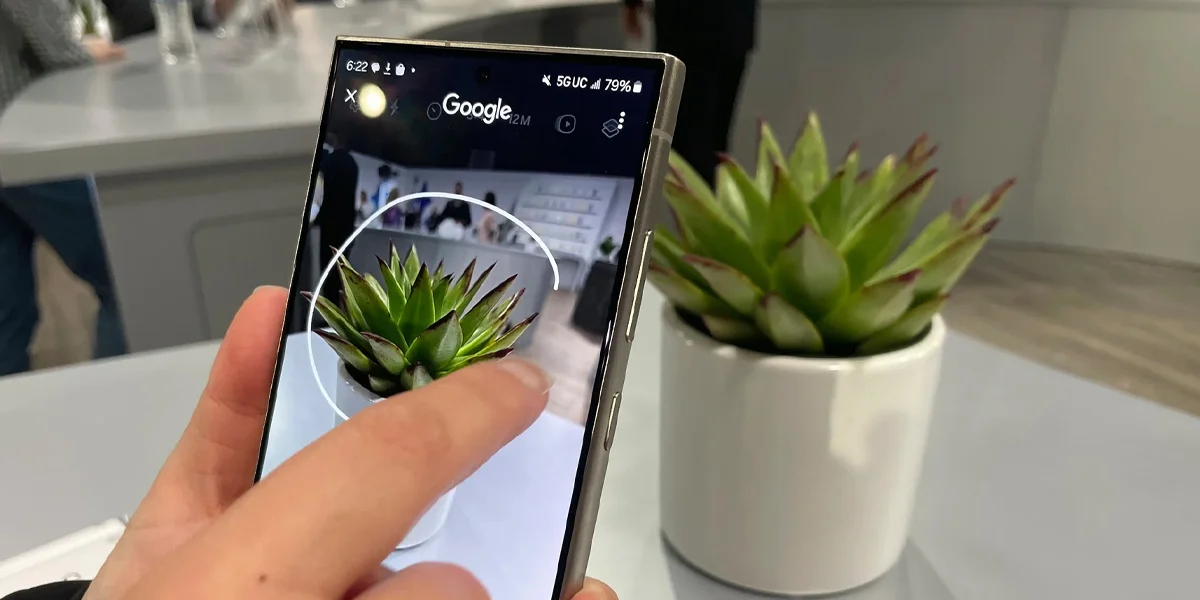
این قابلیتها میتوانند تجربه کاربری را به شکل چشمگیری بهبود دهند، اما در عین حال ممکن است مصرف باتری، حجم اینترنت و حریم خصوصی کاربران را تحت تأثیر قرار دهند. به همین دلیل بسیاری از کاربران ترجیح میدهند برخی از این امکانات را خاموش یا فعال کنند تا کنترل بیشتری روی گوشی خود داشته باشند.
هوش مصنوعی سامسونگ روی چه گوشیهایی است؟
اگر میخواهید بدانید هوش مصنوعی سامسونگ روی چه گوشیهایی است، باید توجه کنید که این قابلیت عمدتاً در مدلهای جدید و پرچمدار سامسونگ ارائه میشود. در ادامه لیست گوشی سامسونگ که از هوش مصنوعی سامسونگ پشتیبانی میکنند، آورده شده است:
| مدل گوشی | وضعیت پشتیبانی از هوش مصنوعی | توضیحات |
| Galaxy S24 / S24+ / S24 Ultra | پشتیانی کامل | نسل اصلی با تمام قابلیتها |
| Galaxy S23 / S23+ / S23 Ultra | پشتیانی کامل | با One UI 6.1 فعال میشود |
| Galaxy S23 FE | پشتیبانی خوب | برخی قابلیتها محدود |
| Galaxy S22 / S22+ / S22 Ultra | متوسط | برخی قابلیت های ویرایش تصاویر غیرفعالاند |
| Galaxy S21 FE | بسیار محدود | فقط چند قابلیت مانند Circle to Search |
| Galaxy Z Fold 5 | پشتیبانی کامل | تمام قابلیتهای Galaxy AI فعال است |
| Galaxy Z Flip 5 | کامل | — |
| Galaxy Z Fold 4 | پشتیبانی خوب | برخی قابلیتها محدود |
| Galaxy Z Flip 4 | محدود | — |
| Galaxy A55 | محدود | پشتیبانی از ترجمه هنگام تایپ و اصلاح متن |
| Galaxy A35 | محدود | امکانات پایه AI |
| A34 ، A33 ، A32 و پایینتر | ندارد | — |
| Galaxy S21 ، S20 ، S10 و پایینتر | ندارد | — |
مراحل فعال یا غیرفعال کردن هوش مصنوعی در گوشی سامسونگ
برای فعال یا غیر فعال کردن هوش مصنوعی در گوشی سامسونگ، ابتدا باید وارد بخش تنظیمات یا Settings گوشی شوید و سپس به قسمت ویژگیهای پیشرفته (Advanced Features) بروید. در این بخش، گزینهای با عنوان مراقبت از دستگاه (Device Care) یا ویژگیهای هوشمند (Intelligence Features) مشاهده خواهید کرد که باید آن را انتخاب کنید. بسته به مدل گوشی، ممکن است گزینه AI یا Smart Features در دسترس باشد.
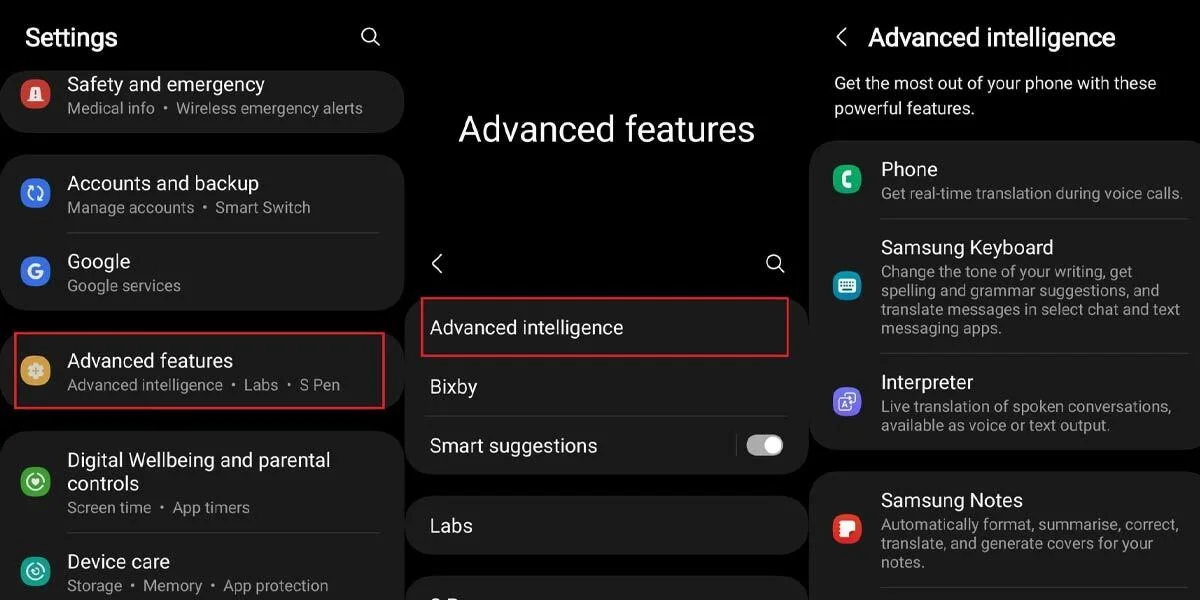
پس از پیدا کردن این گزینه، میتوانید با استفاده از سوئیچ مربوطه، هوش مصنوعی را روشن یا خاموش کنید. در برخی مدلها، زیرمجموعههایی مانند Battery AI، Camera AI یا Smart Suggestions نیز وجود دارد که امکان فعال یا غیرفعال کردن جداگانه آنها برای کاربران فراهم شده است. به این ترتیب میتوانید مدیریت کامل و دقیق بر قابلیتهای هوشمند گوشی خود داشته باشید.
Settings → Advanced Features → Galaxy AI
چگونه پردازش ابری هوش مصنوعی گوشی سامسونگ را خاموش کنیم؟
سامسونگ در بسیاری از قابلیتهای Galaxy AI برای پردازش دادهها از فضای ابری استفاده میکند. این بدان معناست که بخشی از اطلاعات شما، مانند ترجمه همزمان تماسها یا پیشنهادات هوشمند، به سرورهای سامسونگ ارسال و پردازش میشوند. اگر نگران حریم خصوصی خود هستید یا نمیخواهید هیچ دادهای از گوشی به فضای ابری منتقل شود، میتوانید پردازش هوش مصنوعی را تنها روی دستگاه محدود کنید.
برای انجام این کار، ابتدا وارد تنظیمات (Settings) گوشی سامسونگ خود شوید و بخش Galaxy AI را باز کنید. سپس صفحه را به پایین اسکرول کنید تا گزینه Process data on device only را پیدا کنید و آن را فعال نمایید.
با فعال کردن این گزینه، دادهها به جای ارسال به سرورهای ابری، صرفاً روی دستگاه شما پردازش میشوند. این کار باعث افزایش امنیت و حفظ حریم خصوصی شما میشود، اما توجه داشته باشید که برخی از قابلیتهایی که نیاز به اینترنت دارند ممکن است پس از فعال کردن این گزینه غیرفعال شوند یا به شکل محدودتری عمل کنند. به این ترتیب، شما کنترل بیشتری روی اطلاعات شخصی و نحوه استفاده از هوش مصنوعی گوشی خود خواهید داشت.
نکات مهم قبل از فعالسازی هوش مصنوعی سامسونگ
قبل از فعالسازی هوش مصنوعی در گوشی سامسونگ، بهتر است چند نکته مهم را بررسی کنید تا تجربهای بهینه و بدون مشکل داشته باشید. ابتدا مطمئن شوید که گوشی شما به آخرین نسخه سیستمعامل بهروز است، زیرا نسخههای قدیمی ممکن است باعث عملکرد ناقص یا خطا در AI شوند. همچنین توجه داشته باشید که فعال کردن تمام قابلیتهای هوش مصنوعی میتواند مصرف باتری را افزایش دهد، بنابراین بهتر است فقط ویژگیهایی را فعال کنید که واقعاً به آنها نیاز دارید. برخی برنامهها ممکن است بدون هوش مصنوعی عملکرد متفاوتی داشته باشند، بنابراین قبل از فعالسازی عملکرد اپلیکیشنهای مهم خود را بررسی کنید. همچنین با سطح دسترسی و تحلیل دادههای شخصی که AI برای ارائه پیشنهادات نیاز دارد آشنا شوید تا حریم خصوصی شما حفظ شود. وضعیت حافظه و فضای ذخیرهسازی گوشی را هم بررسی کنید، زیرا برخی قابلیتهای هوشمند مانند مدیریت خودکار برنامهها میتوانند بر آن تأثیر بگذارند. در نهایت، با در نظر گرفتن نیاز واقعی خود به قابلیتهای هوشمند، میتوانید هوش مصنوعی گوشی سامسونگ را به شکلی امن و بهینه فعال کنید.
مزایای فعال کردن هوش مصنوعی گوشی سامسونگ
فعال کردن هوش مصنوعی گوشی سامسونگ میتواند تجربه کاربری را به شکل چشمگیری بهبود دهد و امکانات گوشی را هوشمندتر کند. یکی از مهمترین مزایای این قابلیت، ارائه پیشنهادات شخصیسازیشده است؛ به این معنا که AI با تحلیل رفتار برنامهها، اعلانها و قابلیتهای مختلف گوشی را به شکل بهینه پیشنهاد میدهد و تجربه کار با دستگاه را سادهتر و سریعتر میکند.
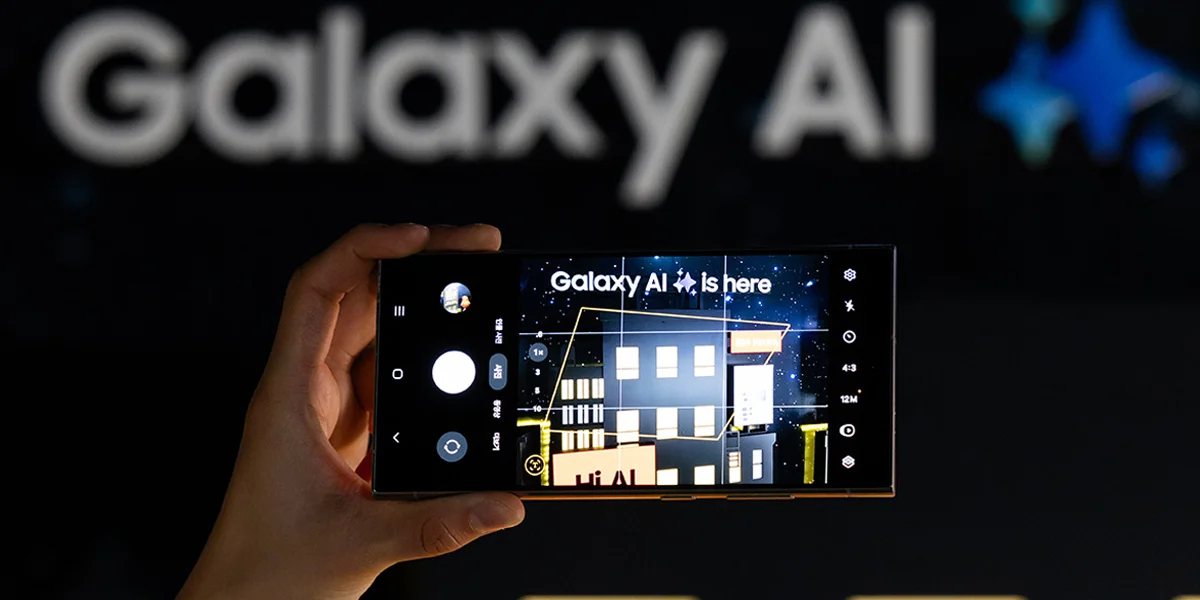
همچنین عکاسی حرفهایتر یکی دیگر از فواید فعال کردن هوش مصنوعی است. دوربین گوشی با تحلیل صحنه، تنظیمات نور و رنگ را به صورت خودکار بهینه میکند و به شما کمک میکند تصاویر با کیفیت و جذابتری ثبت کنید. هوش مصنوعی سامسونگ همچنین در مدیریت خودکار برنامهها نیز نقش دارد. برنامههای غیرضروری بهینهسازی شده، حافظه آزاد میشود و گوشی عملکرد روانتری خواهد داشت.
اشتباهات رایج در فعال یا غیرفعال کردن Galaxy AI
هنگام استفاده از Galaxy AI، برخی کاربران بدون اطلاع کامل از کارکرد قابلیتها اشتباهاتی انجام میدهند که میتواند تجربه کاربری را کاهش دهد و مصرف باتری و اینترنت را افزایش دهد. یکی از رایجترین اشتباهات، خاموش کردن تمامی امکانات بدون شناخت عملکرد هر قابلیت است. این کار باعث میشود برخی ابزارهای مفید که میتوانند تجربه شما را بهبود دهند، غیر فعال شوند. اشتباه دیگری که مرتکب میشوند، فعال بودن Cloud AI در شرایط اینترنت محدود است. بسیاری از قابلیتها برای پردازش نیاز به اتصال به فضای ابری دارند و روشن بودن آنها در شرایط اینترنت ضعیف میتواند سرعت گوشی را کاهش داده و مصرف داده را بالا ببرد. همچنین فراموشی برای خاموش کردن Circle to Search هنگام استفاده از دکمههای ژست حرکتی میتواند باعث فعال شدن ناخواسته این قابلیت شود و تجربه کاربری را مختل کند. برخی نیز از ویرایشگر هوش مصنوعی بدون توجه به برچسب Watermark استفاده میکنند که ممکن است ظاهر نهایی تصاویر را تحت تأثیر قرار دهد و نیاز به اصلاح داشته باشد.
نتیجه گیری
هوش مصنوعی سامسونگ یا Galaxy AI مجموعهای از قابلیتهای هوشمند است که استفاده از گوشی را سادهتر، سریعتر و میکند. با آگاهی از روشهای فعال یا غیرفعال کردن Galaxy AI، میتوانید کنترل کاملی روی مصرف باتری، اینترنت و دادههای شخصی خود داشته باشید.
سوالات متداول
1. آیا امکان خاموش کردن کل Galaxy AI وجود دارد؟
بله. از مسیر Settings → Advanced Features → Galaxy AI میتوانید همه امکانات را مدیریت کنید.
2. غیرفعال کردن هوش مصنوعی باعث کاهش کارایی گوشی میشود؟
خیر. فقط برخی قابلیتها غیرفعال میشوند و عملکرد اصلی گوشی تغییری نمیکند.
3. آیا بعد از غیرفعال کردن Cloud AI، دادهها ارسال نمیشوند؟
بله، تمام پردازشها فقط روی دستگاه انجام میشود.
4. چطور بفهمیم گوشی من Galaxy AI دارد؟
به مسیر زیر بروید:
Settings → Advanced Features
اگر گزینه Galaxy AI وجود داشت، گوشی شما پشتیبانی میکند.